ラップタイムの計測とグラフ表示
計測したラップタイムの変化を折れ線グラフで確認。周回ごとのペースを見渡せます。
LAP TIMER WITH GRAPH 2 FREE
ラップタイムを計測し、
目標と実績をグラフで比較。
すべてのラップを、同じ目標にする必要はありません。
ラップごとに異なる目標タイムを設定し、実際の記録と見比べられます。
A TARGET FOR EVERY LAP
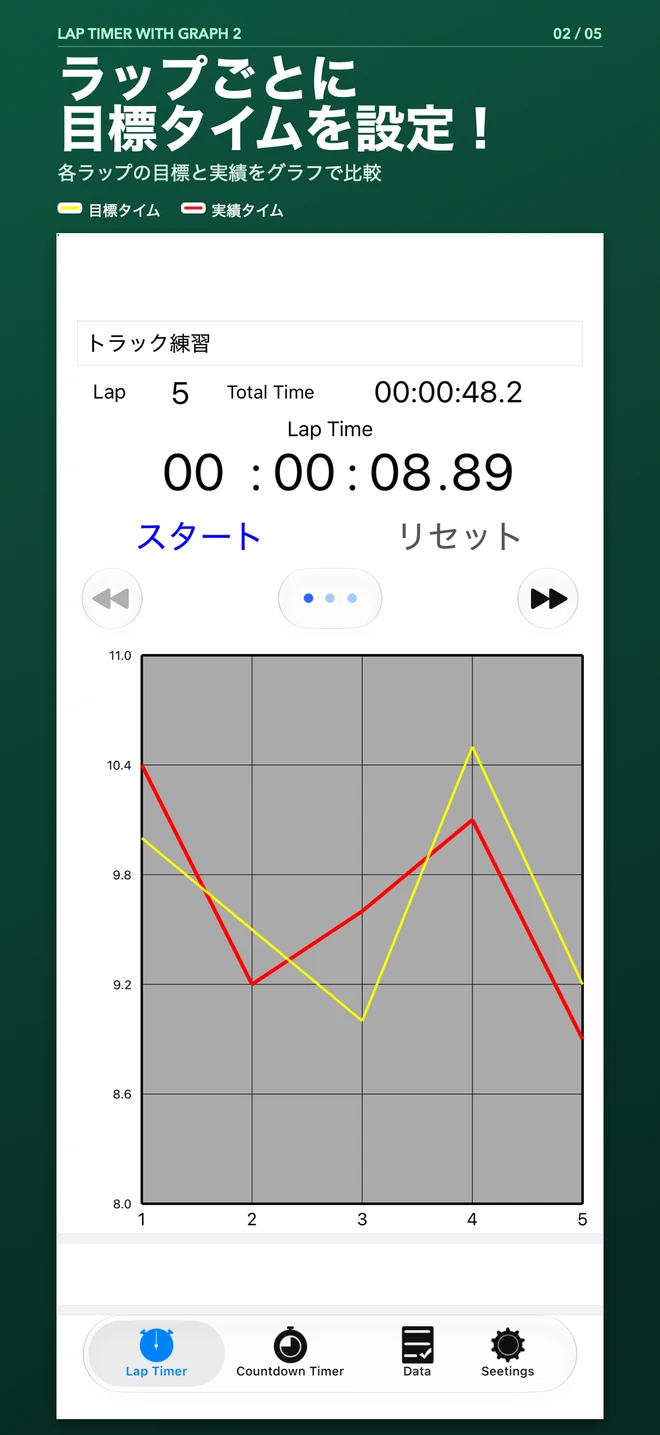
最初のラップはゆっくり、次はペースを上げる。各ラップに合わせた目標をつくり、計測結果とグラフで比較できます。
黄色の目標線も一律の水平線ではなく、設定したラップごとのタイムに合わせて変化します。赤色の実績線と重ねれば、目標との違いをひと目で振り返れます。
MEASURE. COMPARE. REVIEW.
計測したラップタイムの変化を折れ線グラフで確認。周回ごとのペースを見渡せます。
各ラップに異なる目標を設定。目標と実績を同じグラフ上に重ねて比較できます。
グラフ・ラップ一覧・同時表示を切り替え。流れと数値を一緒に確認できます。
時間や終了日時を指定してカウントダウン。終了音・予告音も設定できます。
計測データを保存し、ファイル名や保存日で検索。記録の名前や内容を編集できます。
保存した記録をCSV形式でメールに添付して送信できます。端末のメールアカウント設定が必要です。
APP SCREENS
Version 2.1.0の正式な紹介画像です。画像をタップすると拡大できます。
アプリは日本語・英語・簡体字中国語に対応しています。
HELP
設定の「目標タイム表示」をONにし、新しい目標データを作成します。「ラップごとにタイム設定」を選び、ラップを追加してそれぞれの時間を入力してください。保存した目標データを選択すると、計測画面に黄色の目標線が表示されます。
設定でグラフとラップ一覧の同時表示を選べます。グラフのみ・一覧のみの表示にも切り替えられます。
「自動保存」を有効にすると、計測をリセットしたときに記録が保存されます。データ画面でファイル名や保存日を使って検索し、保存記録の確認・編集ができます。
保存した記録のCSV送信は、メール作成画面への添付で行います。端末にメールアカウントが設定されているかをご確認ください。
Googleの同意管理で必要と判定された場合、アプリの設定メニューに「プライバシー設定」が表示されます。表示される場合は、そこから選択内容を見直せます。詳しくは共通プライバシーポリシーをご覧ください。
はい。このページはApp Store ID 827780521の「Lap Timer with Graph 2 Free」です。別アプリの「Lap Timer with Graph」の紹介はこちらから確認できます。